زمان تقریبی مطالعه: 8 دقیقه
کیف پول سخت افزاری الیپال Ellipal، با ارائه یک راهکار جامع برای نگهداری امن ارزهای دیجیتال، تلاش دارد تا نیازهای کاربرانی را برآورده کند که به دنبال امنیت بالا در کنار سهولت استفاده هستند. این کیف پول با استفاده از فناوریهای نوین امنیتی، از دسترسیهای غیرمجاز و تهدیدات امنیتی مختلف محافظت میکند. در این آموزش، قصد داریم نکات کلیدی در مورد نحوه راهاندازی و نحوه استفاده از کیف پول الیپال را بررسی کنیم.
کیف پول الیپال چیست؟
کیف پول الیپال (Ellipal)، یک کیف پول سخت افزاری ارز دیجیتال و محصول شرکت الپیال هنگ کنگ است که در دو مدل تیتان و مینی ارائه شده است. هدف کیف پول الیپال افزایش امنیت داراییهای ارز دیجیتال از طریق گوشیهای موبایل است و توانسته هم کیف پول سخت افزاری و هم یک کیف پول نرم افزاری به بازار ارائه کند.
کیف پول نرم افزاری الیپال، هم در نقش یک کیف پول گرم برای ذخیره امن رمزها عمل میکند و هم رابط کیف پول سخت افزاری خود میباشد. این یکی از ویژگیهای منحصر به فرد کیف پول الیپال میباشد. این کیف پول فقط از طریق کد کیو آر (QR) با سایر دستگاهها ارتباط برقرار میکند و از فلز محکمی ساخته شده که اجازه دستکاری نمیدهد، یعنی این دستگاه Anti-Tamper یا ضد دستکاری میباشد.
هر دو مدل کیف پول الیپال، بیش از 10000 ارز دیجیتال را پشتیبانی میکند. در واقع این میزان بیشترین تعداد ذخیره رمز ارز در بین کیف پولها محسوب می شود. ظرفیت حافظه الیپال محدود است، چرا که نرم افزار مربوط به هر رمزارز باید روی آن نصب شود و همین امر باعث میشود تعداد رمز ارزهای ذخیره شده کمتر شود. رمزارزهای پشتیبانی شده توسط این کیف پول را میتوانید در سایت رسمی آن، یعنی ellipal.com دریافت نمایید.
آموزش راه اندازی و کار با کیف پول الیپال
برای راهاندازی کیف پول الیپال تایتان اولین و مهمترین نکتهای که باید بدانید این است که هیچوقت از ولتی که قبلا راهاندازی شده است، استفاده نکنید زیرا شما باید پین کد و رمزعبور اختصاصی خودتان را انتخاب کنید و آنها را در اختیار هیچکس قرار ندهید. حال، پس از خرید کیف پول الیپال، برای راهاندازی آن مراحل زیر را دنبال کنید:
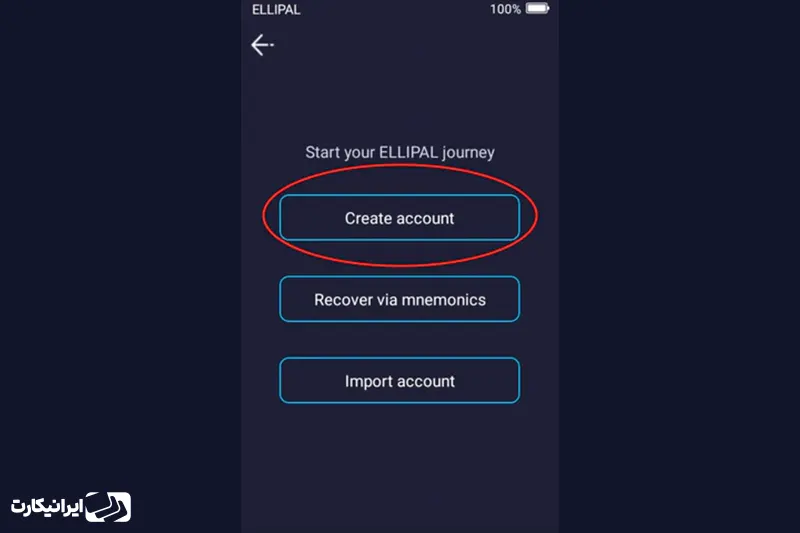
1. ایجاد حساب کاربری
برای ایجاد حساب کاربری در کیف پول الیپال تایتان ابتدا اپلیکیشن الیپال را از استور گوشی هوشمند خود دانلود کنید. سپس ولت سختافزاری خود را روشن نمایید و یک نام حساب و رمز عبور قوی تعیین کنید.
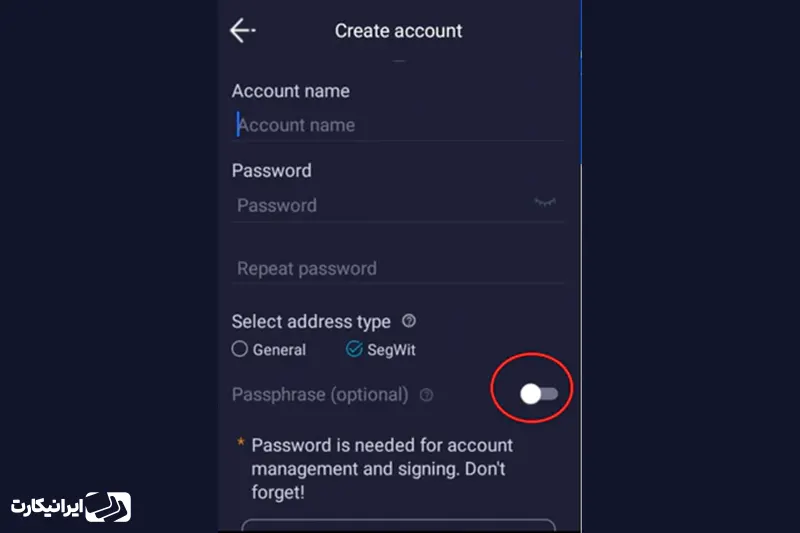
سپس کیف پول سختافزاری عبارت Seed را تولید میکند. این عبارت برای تولید آدرسهای ارزهای دیجیتال استفاده میشود و میتوان از آن یک بار از طریق کلید بازیابی نسخه پشتیبان تهیه کرد تا بتوانید حساب خود را بازیابی کنید.
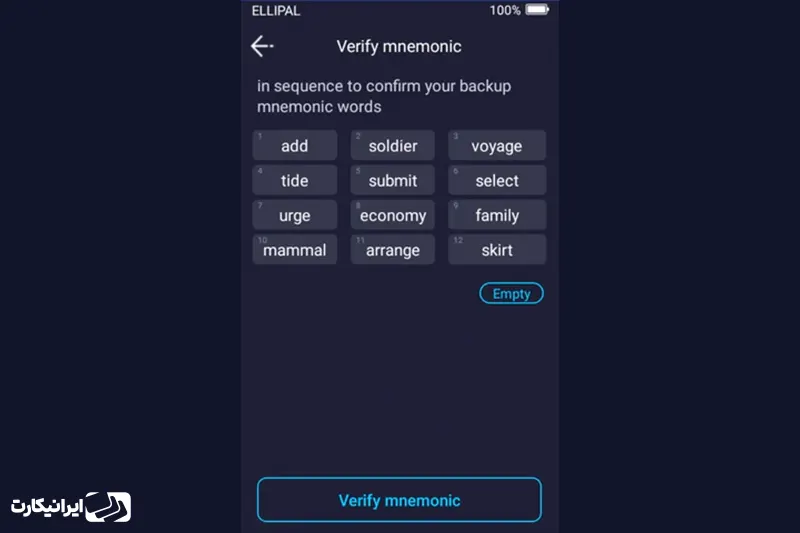
این عبارت اهمیت بسیار زیادی دارد پس سعی کنید آن را در یک جای امن یادداشت کنید. پس از بررسی عبارت بازیابی "Verify Mnemonics" را فشار دهید.
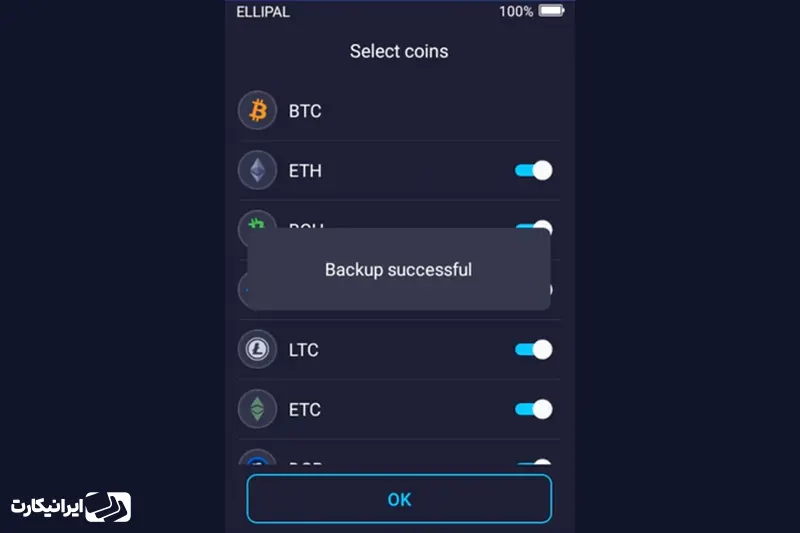
در نهایت ارزهایی که قصد نگهداری آنها را دارید را تایید کنید تا فرآیند ثبتنام تمام شود.
2. متصل کردن دستگاه با نرم افزار
پس از این که با موفقیت حساب خود را در الیپال تایتان ایجاد کردید، باید آن را با اپلیکشن الیپال جفت کنید تا بتوانید موجودی خود را مشاهده کرده و تراکنشها را انجام دهید.
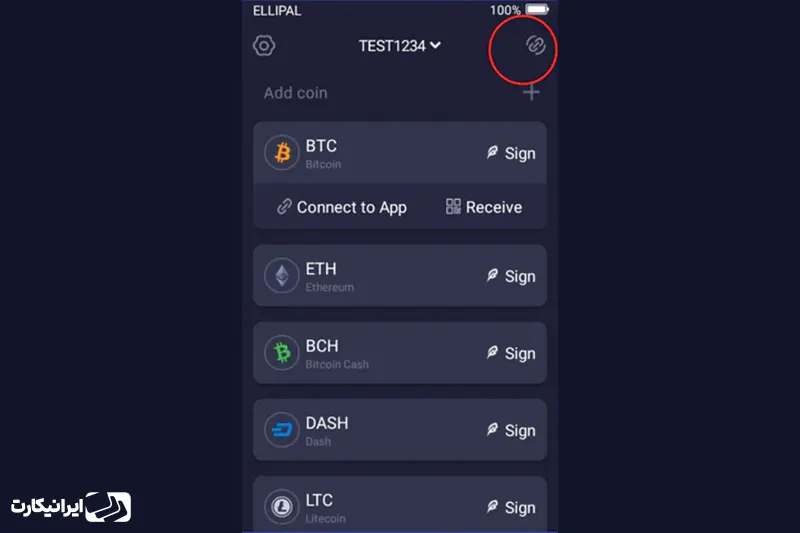
توجه داشته باشید اگر میخواهید تراکنشی انجام دهید یا تغییراتی در حسابهای خود ایجاد کنید، کیف پول سختافزاری همیشه ضروری است. در غیر این صورت، حسابها را میتوان تنها از طریق اپلیکشن و بدون کیف پول سختافزاری مشاهده کرداپلیکشن این ولت ویژگیهای دیگری مانند نوسانات ارزها و اخبار را نیز به صورت زنده ارائه میدهد.
برای اتصال کیف پول سخت افزاری الیپال تایتان به نرمافزار:
- در حسابی که به تازگی در الیپال تایتان ایجاد کردید، نماد سمت راست بالای صفحه را انتخاب کنید.
- صفحه "connect to application" را به همراه "QR code for connecting" باز شود.
- به برنامه الیپال بروید، "Add Account" و "Connect to Cold Wallet" را انتخاب کنید.
- دکمه "connect to cold wallet" را فشار دهید تا دوربین در تلفن همراه شما باز شود.
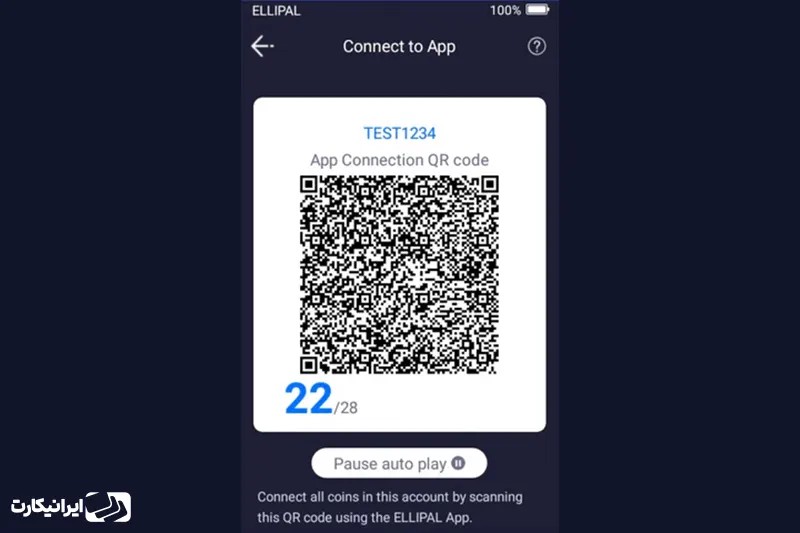
- با استفاده از دوربین موبایل خود، تمام کدهای QR موجود در کیف پول را اسکن کنید. میتوانید «پخش خودکار» را روی دستگاه فشار دهید تا در حالی که دوربین را در دست دارید، بهطور خودکار تمام کدهای QR پخش شود.
- اسکن تمام کدهای QR را تمام کنید و حساب کیف پول سرد جدید خود را در گوشی خود بررسی کنید.
آموزش انتقال ارز به کیف پول الیپال
امضای تراکنش با استفاده از کد QR یک ایده جدید برای بسیاری از افراد است و با استفاده از آن تراکنشها بسیار سادهتر و سریعتر انجام میشوند. مراحل زیر را دنبال کنید تا متوجه شوید. به عنوان مثال، اگر میخواهید ETH ارسال کنید، به حساب خود در برنامه الیپال بروید و ETH را انتخاب کنید.
- «Send» را در گوشه پایین سمت راست انتخاب کنید.
- مبلغی را که میخواهید به ETH ارسال کنید وارد کنید، آدرس مقصد را وارد کرده و هزینه کارمزد خود را انتخاب کنید. پس از انجام، گزینه «submit» را انتخاب کنید.
- جزئیات تراکنش خود را دوباره بررسی کنید. روی ناحیه تاریک صفحه ضربه بزنید تا «کد QR» ظاهر شود.
- اکنون، در کیف پول خود خود، به حساب خود بروید و ETH را انتخاب کنید. نماد «Sign» در سمت راست را انتخاب کنید.
- رمز عبور خود را وارد کرده و «Ok» را فشار دهید. با این کار دوربین ولت روشن میشود.
- از الیپال برای اسکن «کد QR» در برنامه استفاده کنید. جزئیات را دوباره بررسی کنید و «Ok» را انتخاب کنید.
- کیف پول «کد QR» را تولید خواهد کرد.
- در برنامه، «Scan Signed Data QR Code» را انتخاب کنید، برنامه دوربین خود را روشن میکند.
- از برنامه برای اسکن «کد QR» در ولت برای تکمیل ارسال استفاده کنید.
- درنرم افزار، میتوانید دوباره روی ETH کلیک کنید تا تاریخچه تراکنشهای خود را بررسی کنید.
الیپال، یکی از امنترین ولتهای سخت افزاری
با خواندن این مقاله آموختید کیف پول الیپال چیست، نحوه استفاده از آن چگونه است و چه ارزهایی را پشتیبانی میکند. اگر به دنبال یک کیف پول سخت افزاری امن و مطمئن برای ارزهای دیجیتال خود هستید، این والت به شما پیشنهاد میشود. در صورتی که سوالی در زمینه استفاده از این کیف پول و سایر والتهای سخت افزاری دارید، با ما در میان بگذارید. کارشناسان و پشتیبانان ایران اکسچنج راهنماییهای جامع و کاملی در اختیار شما خواهند گذاشت.